正文
本系列根据 NeonVR、VR魔趣的工具介绍和公开演示整理,关键步骤另与 Meta、Valve 官方文档核对。截图为来源站公开界面示意,不是本站实机测试记录;菜单名称可能随软件版本变化。
请仅安装自己有权使用的软件。本站资源购买、网盘会员、Meta 账号、Steam 账号及第三方助手会员各自独立,不会互相解锁。遇到激活或授权要求,应通过相应官方渠道解决。
先看结论
- 游戏在电脑运行,头显负责显示和交互;把 PCVR 包传进头显不能替代电脑。
- 先让 Steam Link 与 SteamVR 跑通,再排查单个游戏。
- 无线串流主要看本地网络、电脑性能和编码能力,不是只看宽带套餐。
一、准备兼容电脑、头显和局域网
本篇走 Windows 电脑+Steam/SteamVR+头显端 Steam Link 的路线。先查文末 Valve 官方支持表,再查具体游戏的配置要求;工具的最低配置不等于每款大型游戏都能流畅运行。Mac 版文件管理助手也不意味着 macOS 能运行本站 Windows PCVR 游戏。
优先让电脑用网线接入路由器,头显连接同一局域网的 5GHz 或受支持的 6GHz Wi-Fi,尽量靠近接入点。不要把手机蜂窝网络或外网下载速度当作串流质量的判断标准。
- 核对显卡硬件编码和头显/系统支持范围,以 Valve 当前支持表为准。
- 访客 Wi-Fi、无线隔离和不同子网可能妨碍发现电脑。
- 游戏仍需自己的合法使用权限;串流工具不会提供游戏授权。
二、两端安装官方客户端并配对
电脑端从 Steam 官方渠道安装 Steam 并配置 SteamVR,头显端从其官方商店安装 Steam Link。先在电脑打开 Steam,再在头显打开 Steam Link,按引导发现并选择自己的电脑。
按屏幕引导确认配对码。看不到电脑时,先核对是否同一局域网、Steam 是否运行、应用是否被本机防火墙拦截;只为可信程序设置必要权限,不要直接关闭整个防火墙。
- 不把配对码、Steam 密码或验证码交给陌生人。
- 确认连接目标是自己的电脑,避免误配办公室或共用网络里的其他设备。
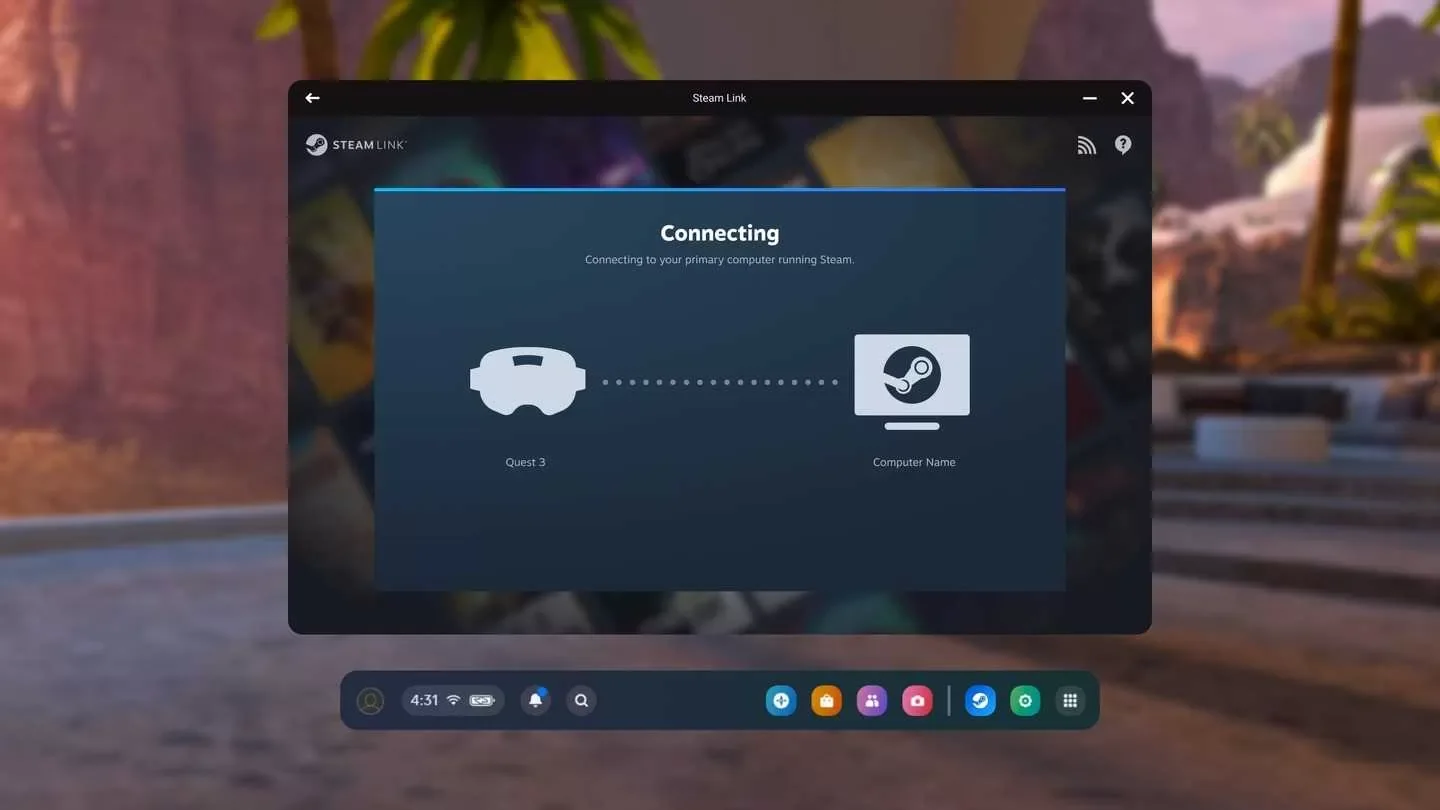
三、先进入 SteamVR,再启动对应 PCVR 游戏
配对成功后,先确认 SteamVR 能识别头显和手柄,画面稳定、控制器可用,再启动游戏。这样可以区分是串流环境的问题,还是游戏包自身的问题。
本站如 BONEWORKS、BOXVR 的 PCVR 版本应在兼容电脑上按包内说明解压、安装或启动,不是交给 Quest APK 安装器。非 Steam 库应用也应按其自己的合法安装及启动说明处理;不需要为了显示一个库图标再次购买本站资源。
- 先完整解压到电脑本地目录,不在压缩软件窗口里直接启动。
- 若说明要求特定 VR 运行时,按游戏文档选择;不要随意覆盖全局 OpenXR 设置。
- 遇到激活、缺少许可或账号要求,走官方授权流程,不使用破解补丁。
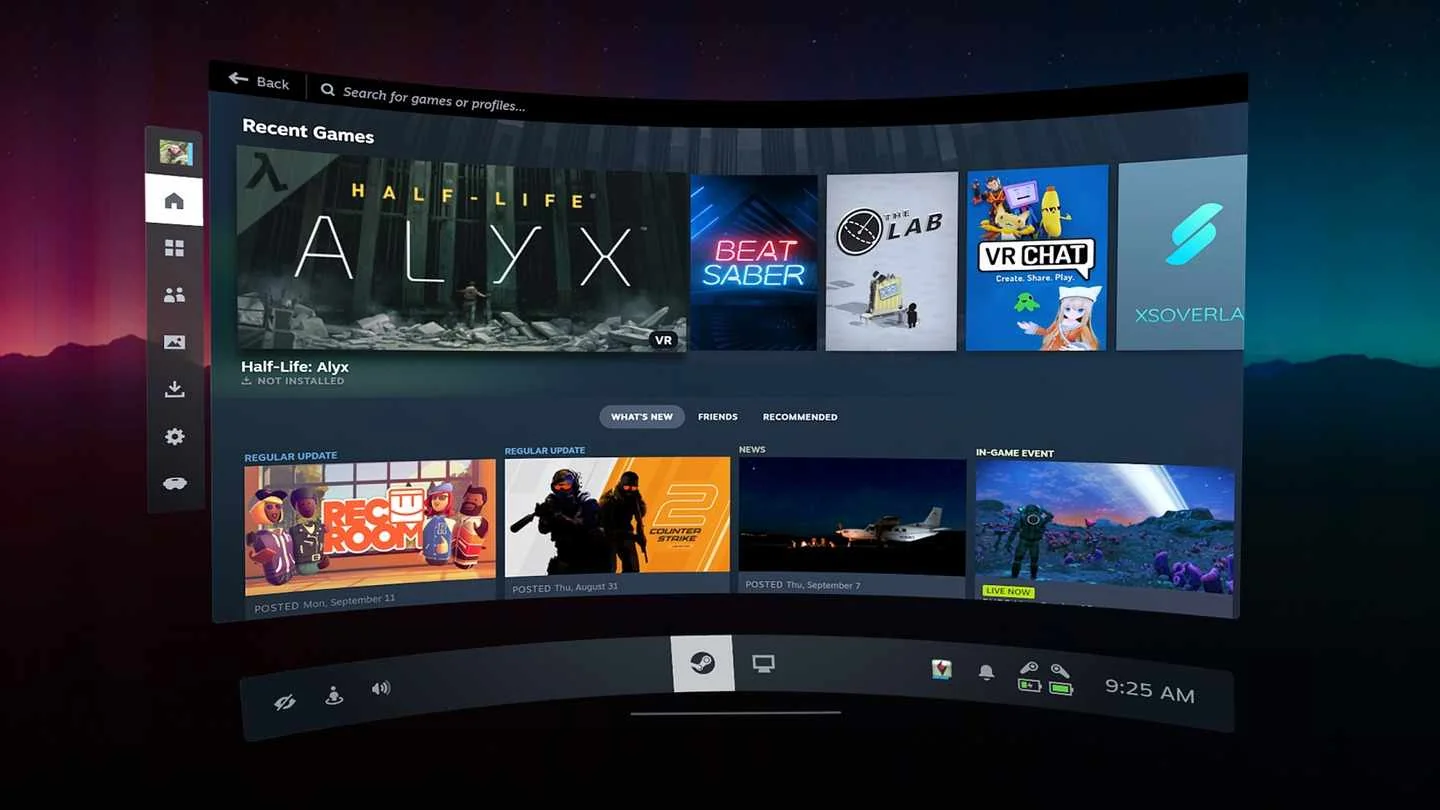
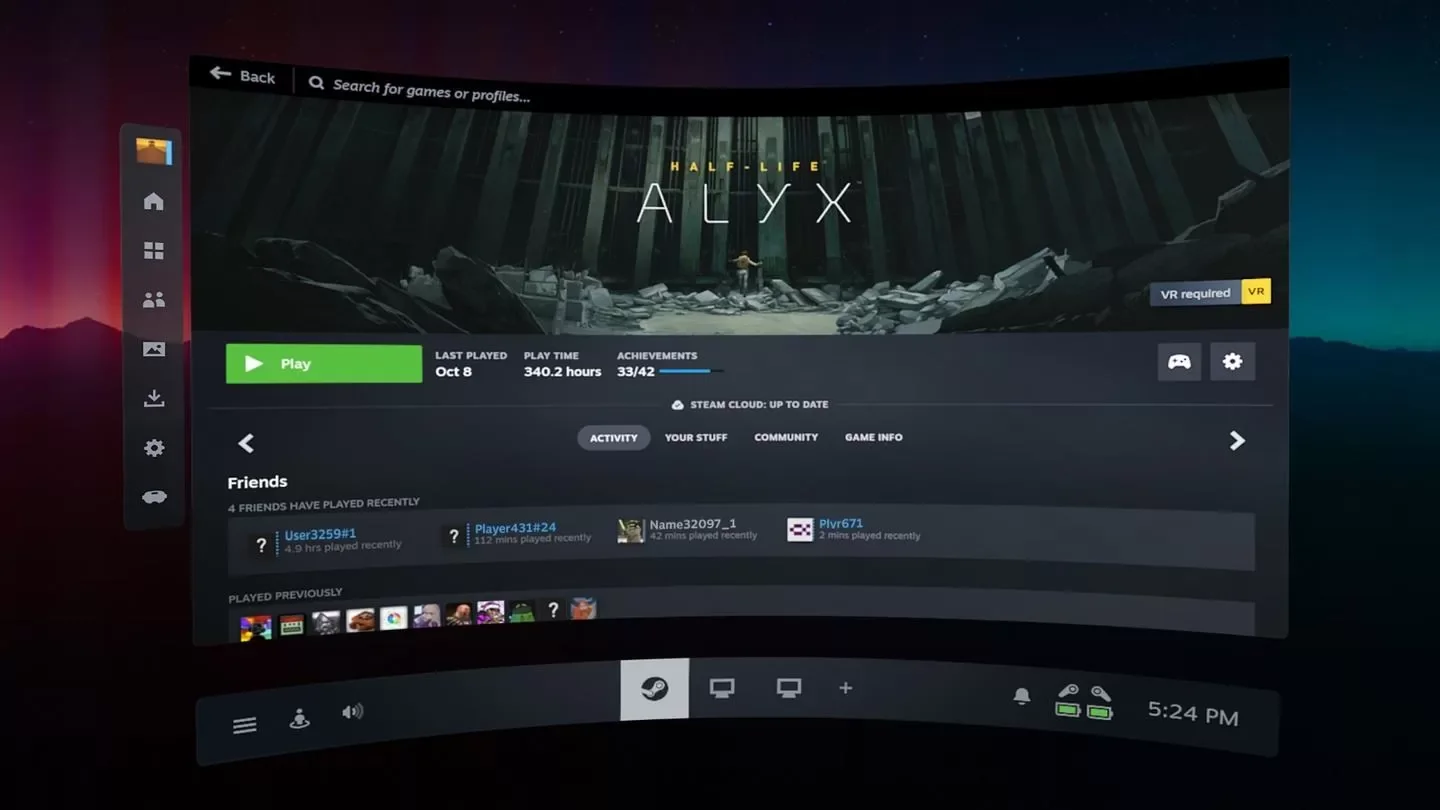
四、卡顿先区分电脑性能与网络问题
先退出游戏,只观察串流界面是否稳定。界面本身也断续,优先查路由、信号、网络隔离和电脑编码;只有进入大型场景才掉帧,则再看游戏负载、分辨率和显卡占用。
先用保守的分辨率和刷新率测试,再一次只改一项。不要同时拉高游戏画质、串流分辨率和码率,否则很难判断哪一步导致卡顿。下载网盘大文件、其他设备占满 Wi-Fi,也可能影响测试。
- 电脑接网线,头显尽量不隔墙;避开信号很弱的位置。
- 暂停非必要的下载与投屏任务,再重复同一段场景。
- 如果使用自己已购买的 Virtual Desktop 等替代方案,应按其官方文档配置;不要同时运行多套串流服务排障。
五、第一次游玩与退出
先设置好安全边界,确认手柄按键与身高/地面位置正常,站稳后再开始。串流桌面不是游戏已经进入 VR 模式;若只有平面窗口,检查是否启动了正确版本、SteamVR 是否正常,以及游戏是否支持所用运行时。
退出时先正常退出游戏,再断开串流。保留电脑上的游戏文件和存档;网盘转存不是游戏存档备份。出现持续眩晕或视觉不适时停止使用。
参考资料与工具入口
核对日期:2026-10-28。第三方界面与支持范围可能变化,请以官方当前说明为准。
反馈教程或安装问题 →